
VISUAL BASIC-CAJA DE TEXTO-FRAME-OPTION BUTTON
Te
doy la más cordial bienvenida a mi blog, un medio para expresar mis
pensamientos y puntos de vista, es el tiempo de dar a conocer tus ideas e
inquietudes. Por medio de esto te pondré al tanto de mis actividades,
mis proyectos, y mis ideas. Espero que sea esta una forma de ayudarte y
responder todas tu dudas.
indice
1.2 FRAME
1.3 OPTION BUTTON
2 PROYECTO2.-LA CALCULADORA
2.1 DIFERENCIA ANALÓGICA
2.2 DIFERENCIA DIGITAL
3 PROYECTO3.-MENUS Y BODES
3.1 CODIFICACIÓN GENERAL
3.2 PRIVATE
4 PROYECTO4.-TEXTO FUEGO EN PHOTOSHOP
4.1 PASOS PARA CREAR UN TEXTO FUEGO
5 PROYECTO5.-GIF EN PHOTOSHOP
5.1 DEFINICION DE GIF
5.2 PASOS PARA CREAR UN GIF
6 PROYECTO5.- PHOTOSHOP CS5
6.1 PARTES DEL CUADRO DE HERRAMIENTAS DE PHOTOSHOP
6.2 PARTES DE LA VENTANA DE PHOTOSHOP CS5
6.3 PASOS PARA CAMBIAR EL COLOR DE CBELLO Y OJOS
6.4 OTROS PASOS QUE SEIAN
indice
1 PROYECTO1.-EJERCICIOS DE APLICACIONES DE COLORES Y POSICIONES
1.1 CAJA DE TEXTO1.2 FRAME
1.3 OPTION BUTTON
2 PROYECTO2.-LA CALCULADORA
2.1 DIFERENCIA ANALÓGICA
2.2 DIFERENCIA DIGITAL
3 PROYECTO3.-MENUS Y BODES
3.1 CODIFICACIÓN GENERAL
3.2 PRIVATE
4 PROYECTO4.-TEXTO FUEGO EN PHOTOSHOP
4.1 PASOS PARA CREAR UN TEXTO FUEGO
5 PROYECTO5.-GIF EN PHOTOSHOP
5.1 DEFINICION DE GIF
5.2 PASOS PARA CREAR UN GIF
6 PROYECTO5.- PHOTOSHOP CS5
6.1 PARTES DEL CUADRO DE HERRAMIENTAS DE PHOTOSHOP
6.2 PARTES DE LA VENTANA DE PHOTOSHOP CS5
6.3 PASOS PARA CAMBIAR EL COLOR DE CBELLO Y OJOS
6.4 OTROS PASOS QUE SEIAN
PROYECTO N°1
EJERCICIOS DE APLICACIONES DE COLORES Y POSICIONES
EJERCICIOS DE APLICACIONES DE COLORES Y POSICIONES
CAJA DE TEXTO
 DEFINICIÓN: En los programas de computadora, una caja de texto, campo de texto o caja de entrada de texto es un elemento común de una interfaz gráfica de usuario, también como el correspondiente tipo de widget usado al programar GUIs. El propósito de la caja de texto es permitir al usuario la entrada de información textual para ser usada por el programa.
FRAME

OPTION BUTTON

CODIFICAIÓN
OPTION EXPLICIT
PRIVATE SUB FORM LOAD()
TXTCAJA.TOP=0
END SUB
PRIVATE SUB OPTARRIBA_CLICK()
TXTCAJA.TOP=0
END SUB
PRIVATE SUB OPTABAJO_CLICK()
TXTCAJA.TOP=FORMCOLORES0-SCALEHEIGHT_TXTCAJA.HEIGHT
END SUB
RIVATE SUB OPTAZUL_CLIK()
TXTCAJA.BACKCOLOR=VBBLUE
END SUB
PRIVATE SUB OPTROJO_CLICK()
TXTCAJA.BACKCOLOR=VBRED
END SUB
PRIVATESUB OPTVERDE_CLICK()
TXTCAJA.BACKCOLOR=VBGREN
END SUB
PRIVATE SUB OPTAMARILLO_CLICK()
TXTCAJA.BACKCOLOR=VBYELLOW
END SUB

PROYECTO N°2
LA CALCULADORA

es
una calculadora virtual presente
en todos los sistemas operativos de Microsoft Windows.
La
calculadora ha sido un componente de Microsoft Windows desde su primera versión (Windows 1.0), el modo estándar viene por defecto,
que permite realizar operaciones de cálculos de aritmética. También existe el modo científica,
que contiene logaritmos, conversiones
de la base numérica, operaciones lógicas, radiantes, grados y grados
centesimales. También ofrece soporte para las funciones estadísticas. La
calculadora no es capaz de calcular constantemente.
En
algunas versiones puede calcular más rápido, si escribe la operación en un
editor de texto y luego pegarlo en la calculadora, porque el cálculo se
realizará automáticamente.
DIFERENCIA ANALÓGICA:
- Se representa por una función matemática.
- Su amplitud y periodo son en función de tiempo.
DIFERENCIA DIGITAL:
- Se representan en valores discretos codificados en contenido como los valores 0 y 1.
CODIFICACIÓN GENERAL
Private Sub DIVISION_Click()
num1 = Val(MOSTRAR.Text)
OPERA = 4
MOSTRAR.Text = ""
End Sub
Private Sub form_load()
num1 = 0
num2 = 0
End Sub
Private Sub IGUAL_Click()
resp = 0
num2 = Val(MOSTRAR.Text)
If OPERA = 1 Then
resp = num1 + num2
End If
If OPERA = 2 Then
resp = num1 - num2
End If
If OPERA = 3 Then
resp = num1 * num2
End If
If OPERA = 4 Then
If num2 = 0 Then
MsgBox "No se puede dividir entre cero "
Exit Sub
End If
resp = num1 / num2
End If
MOSTRAR.Text = resp
End Sub
Private Sub LIMPIAR_Click()
MOSTRAR.Text = ""
num1 = 0
num2 = 0
resp = 0
End Sub
Private Sub MULTIPLICACION_Click()
num1 = Val(MOSTRAR.Text)
OPERA = 3
MOSTRAR.Text = ""
End Sub
Private Sub N0_Click()
MOSTRAR.Text = MOSTRAR.Text + Str(0)
End Sub
Private Sub N1_Click()
MOSTRAR.Text = MOSTRAR.Text + Str(1)
End Sub
Private Sub N2_Click()
MOSTRAR.Text = MOSTRAR.Text + Str(2)
End Sub
Private Sub N3_Click()
MOSTRAR.Text = MOSTRAR.Text + Str(3)
End Sub
Private Sub N4_Click()
MOSTRAR.Text = MOSTRAR.Text + Str(4)
End Sub
Private Sub N5_Click()
MOSTRAR.Text = MOSTRAR.Text + Str(5)
End Sub
Private Sub N6_Click()
MOSTRAR.Text = MOSTRAR.Text + Str(6)
End Sub
Private Sub N7_Click()
MOSTRAR.Text = MOSTRAR.Text + Str(7)
End Sub
Private Sub N8_Click()
MOSTRAR.Text = MOSTRAR.Text + Str(8)
End Sub
Private Sub N9_Click()
MOSTRAR.Text = MOSTRAR.Text + Str(9)
End Sub
Private Sub RESTA_Click()
num1 = Val(MOSTRAR.Text)
OPERA = 2
MOSTRAR.Text = ""
End Sub
Private Sub SUMA_Click()
num1 = Val(MOSTRAR.Text)
OPERA = 1
MOSTRAR.Text = ""
End Sub
- MI PROYECTO .


PROYECTO N°3
MENU Y BORDES

- Solamente el código de la misma clase o estructura puede acceder al tipo o miembro.
Private sub optgrueso_click()
Shpfigura.borde.wilth=6
Optgrueso,checked=true
Optdelgado,cecked=false
End sub
Private sub optdelgado_click()
Shpfigura.borde.wilth=2
Optgrueso,checked=false
Optdelgado,cecked=true
End sub
Private sub optfondos
azul_click()
Shfigura.backcolor=&hff0000
End sub
Private sub optsincolor_click()
Shpfigura.backcolor=&h80000004
End sub
Private sub optfondo rojo_click()
Shpfigura.backcolor=&hff&
End sub
Private sub optterminar_click()
end
End sub

PROYECTO N°4
TEXTO FUEGO EN PHOTOSHOP
PASOS PARA CREAR UN TEXTO FUEGO
PASO 1: Creamos un nuevo documento de “600 x 400” (opcional) con el fondo negro.
PASO 2: Creamos una nueva capa y colocamos el texto que queramos, en este caso coloco “FUEGO”. El tipo de fuente es “Charlemagne Std” a “110pt”, color “#FFFFFF”. Centramos el texto.

PASO 3: Duplicamos la capa texto haciendo clic derecho a la capa y Duplicar capa o simplemente presionando las teclas “CTRL + J”.
PASO 4: Vamos al menú “Edición → Transformar → Rotar 90° AC”.
Creando las flamas del fuego
PASO 5: Aquí vamos a aplicar el filtro viento para conseguir el texto de fuego, para esto vamos al menú “Filtro → Estilizar → Viento”. Para hacer esto la capa texto debe estar “rasterizado”, así que se nos abrirá una ventana de advertencia y damos clic a “ok”. Colocamos los siguientes valores:

PASO 6: Presionamos 2 veces las teclas “CTRL + F” para repetir este efecto.
PASO 7: Vamos al menú “Edición → Transformar → Rotar 90° ACD”.
PASO 8: Presionamos “CTRL + U” y colocamos los siguientes valores:


Ondas de fuego gracias al filtro
PASO 9: Vamos al menú “Filtro → Distorsionar → Rizo” y colocamos los siguientes valores:

PASO 10: Ahora nos dirigimos al menú “Filtro → Licuar”. Con los siguientes valores vamos a aumentar las flamas del texto de fuego. Hacer esto puede ser complicado.


Puedes cambiar el tamaño del pincel para hacer flamas pequeñas.

PASO 11: Vamos al menú “Filtro → Desenfocar → Desenfoque Gaussiano” y colocamos “1.5 píxeles”.
Duplicamos la capa y cambiamos de color
PASO 12: Duplicamos la capa de texto “FUEGO copia”, presionamos “CTRL + U” y colocamos los siguientes valores:

PASO 13: La capa de texto “FUEGO” lo ubicamos en la parte superior.

PASO 14: Vamos al menú “Capa → Estilo de capa → Superposición de degradado” o simplemente hacemos doble clic a dicha capa y vamos a “Superposición de degradado”. Hacemos doble clic al color en degradado y cambiamos los colores (negro y blanco) por “#b43212” y “#feb020” respectivamente.


PASO 15: Movemos el texto con la herramienta mover hasta que quede perfectamente sobre la llama.
PASO 16: Para darle un mejor acabado al efecto texto de fuego en Photoshop, modificamos el fondo. Pintamos con la herramienta degradado modo radial. Los colores utilizados son “#000000” y “#890b0b”.
PASO 17: Vamos al menú “Filtro → Distorsionar → Rizo”. Colocamos lo siguiente:

PASO 18: Y para acabar vamos a aplicar un poco más de color al texto, para eso vamos al menú “Capa → Estilo de capa → Resplandor Exterior”. Colocamos lo siguiente

Listo, tenemos nuestro fuego en el texto…podemos hacer un efecto reflejo al texto para un mejor acabado.
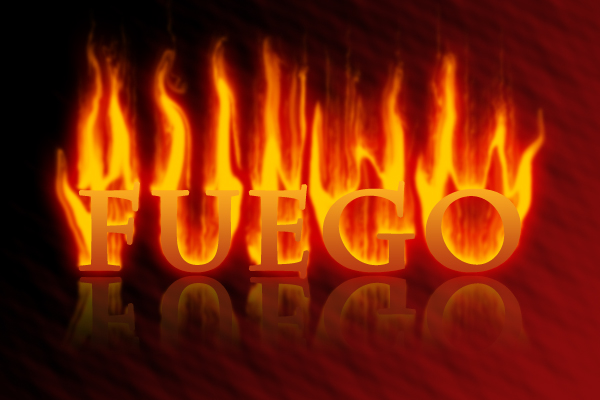
- Como ustedes pueden observar este es MI PROYECTO de TEXTO FUEGO esta como "VALERA" yo lo hice con todos los pasos que les acabo de escribir espero que halla quedado muy claro todos los pasos y si tienes alguna duda solo déjame tu comentario.

PROYECTO N°5
GIF EN PHOTOSHOP
DEFINICIÓN GIF:
es el acrónimo de las siglas en inglés de Graphics Interchange Format y no es más que un formato de compresión de imagen limitado a 256 colores, los archivos tipo GIF utilizan un algoritmo de compresión de datos que está patentado y se considera que, por ejemplo, este tipo de archivos es mejor para imágenes gráficas, en vez del JPG, que es mejor para fotografías
PASOS PARA CREAR UN GIF
Paso 1: Guarda
las imágenes que desees en una carpeta separada. Para cargarlas en Photoshop,
haz clic en Archivo > Secuencias de comandos > Cargar archivos en pila.
 |
Paso 2: selecciona Explorar y elige los
archivos que usarás en tu GIF. Haz clic en Aceptar.
 |
Paso
3: Photoshop creará una capa separada para cada imagen que hayas
seleccionado. Cuando hayas hecho esto, avanza al paso 2.
Si
aún no tienes creada la serie de imágenes...
Paso 4: Crea
cada fotograma del GIF animado como una capa de Photoshop diferente. Para
agregar una nueva capa, elige Capa > Nueva > Capa.E
 |
Paso 5: Asegúrate
de ponerle nombre a tus capas para poder identificarlas fácilmente cuando crees
el GIF. Para nombrar una capa, dirígete al panel Capas en
la esquina inferior derecha de la pantalla, haz doble clic sobre el nombre
predeterminado de la capa y luego escribe el nombre que deseas ponerle. Toca la
tecla Intro cuando
termines.
 |
Consejo ; Si
deseas combinar capas para que aparezcan en un solo fotograma en el GIF, activa
la visibilidad en las capas que deseas fusionar (para ello, haz clic en el
ícono de ojo que aparece a la izquierda del nombre de cada capa para que solo
se abran los íconos de ojo de las capas que quieres fusionar). A continuación,
presiona Shift + Command + Option + E (Mac) o Shift + Ctrl + Alt + E (Windows).
Photoshop creará una nueva capa con el contenido que se fusionó. Deberás renombrar
esta capa.
Paso
6: Abre la ventana Línea de tiempo.
Para
abrir la ventana Línea de tiempo, ve a la parte superior de la barra de
navegación y selecciona Ventana
> Línea de tiempo. La ventana Línea de tiempo te permite activar y
desactivar distintas capas para diversos períodos de tiempo. De esta manera, tu
imagen estática se transformará en un GIF.
Paso
7: La ventana Línea de tiempo aparecerá en la parte inferior de la
pantalla de la siguiente manera:
 |
Paso
8: En la ventana Línea de tiempo, haz clic en "Crear animación de
cuadros".
Si
la opción no está seleccionada automáticamente, elígela del menú desplegable,
pero asegúrate de hacer clic en ella; de lo contrario, las opciones de
animación de cuadros no se mostrarán.
Ahora
tu línea de tiempo debería verse así:
Paso
9: Crea una capa nueva para cada fotograma nuevo.
Para
ello, primero selecciona todas las capas yendo al menú de navegación superior y
eligiendo Selección > Todas las capas.
Paso
10: Luego, haz clic en el ícono de menú a la derecha de la pantalla Línea
de tiempo.
 |
Paso 11: En el
menú desplegable que aparece, elige Crear
nueva capa para cada fotograma nuevo.
 |
Paso
12: Abre el mismo ícono de menú a la derecha y elige "Crear cuadros a
partir de capas".
Esto
transformará cada capa en un fotograma de tu GIF.
 |
Paso
13: En cada fotograma, selecciona cuánto tiempo debe pasar antes de
cambiar al siguiente.
Para
ello, haz clic en el lapso de tiempo debajo de cada fotograma y elige cuánto
tiempo quieres que el fotograma aparezca. En nuestro caso, elegiremos
0,5 segundos por fotograma.
Paso
14: En la parte inferior de la barra de herramientas, selecciona cuántas
veces te gustaría que se repita.
La
opción predeterminada es Una vez,
pero puedes repetirlo las veces que desees, incluso Siempre. Haz clic en Otro si deseas
especificar una cantidad personalizada de repeticiones.
Paso
15: Haz una vista previa de tu GIF presionando el botón de reproducción.
Paso
16: Guarda el GIF para usarlo online.
¿Estás
conforme con tu GIF? Guárdalo para usarlo online. Para ello, ve a la parte
superior de la barra de navegación y haz clic en Archivo > Exportar> Guardar para Web (heredado).
Paso 17: A
continuación, elige el tipo de archivo GIF con el que deseas guardarlo en el
menú desplegable Ajustes
preestablecidos. Si tienes un GIF con degradados, elige GIF interpolados para
evitar la visualización de franjas de colores. Si tu imagen tiene muchos
colores sólidos, puedes optar por no interpolar los colores.
Paso 18: El
número que aparece junto al archivo GIF determina el tamaño (y la precisión) de
los colores del GIF en comparación con los archivos JPEG o PNG
originales. Según Adobe, un porcentaje de interpolación
de colores más alto otorga una apariencia de más colores y detalles, pero
aumenta el tamaño del archivo.
Paso 19: Haz
clic en Guardar en
la parte inferior para guardar el archivo en tu equipo. ¡Listo! Ya puedes
cargar este GIF y usarlo en tu estrategia de marketing.
Paso
20: Sube el archivo GIF en cualquier página o sitio online donde
pondrías una imagen y debería reproducirse sin problemas. Así debería aparecer
el GIF:
 |
- MI PROYECTO

PROYECTO N°6
PHOTOSHOP CS5
DEFINICIÓN:
Adobe Photoshop es un editor de gráficos rasterizados desarrollado por Adobe Systems Incorporated. Usado principalmente para el retoque de fotografías y gráficos, su nombre en español significa literalmente "taller de fotos".
PARTES DEL CUADRO DE HERRAMIENTAS DE PHOTOSHOP

PARTES DEL VISUAL BASIC

CONCEPTOS DEL CUADRO DE HERRAMIENTAS
Para saber cuál es el control, simplemente ponga el cursor
del ratón sobre el control que desea ver y espere dos o tres segundo y
aparecerá una indicación sobre cuál es el control en cuestión.
Este cuadro de herramientas puede ser diferente, dado que pueden haber más o
menos controles en la barra y por lo tanto puede ser mucho más grande o con más
columnas de controles o de diferente tipo de controles.
La imagen de la barra de herramientas anterior, tiene lo que
se denomina barra estándar de herramientas, cada uno de estos controles realiza
la siguiente función:
 Cursor del ratón: sirve para quitar la selección del que hayamos pulsado por error.
 Picture: permite incluir gráficos, es parecido al image pero con variantes.
 Label (Etiqueta): sirve para poder poner mensajes o textos en la pantalla, pero no son editables por el usuario.
 TextBox: caja de texto, permite que el usuario pueda escribir directamente.
Frame: es un contenedor para los demás controles.
 CommandButton: Botón de comando, permite que el usuario pueda pulsar botones y
que realicen determinadas acciones
 CheckBox: caja de chequeo, permite tener opciones sobre las que el usuario confirma o niega.
 OptionButton: botón de opción, permite tener varias opciones de las cuales seleccionar una.
 ComboBox: caja combinadam, permite tener varias opciones de las cuales seleccionar y ver una.
 ListBox: caja de lista, presenta una lista de opciones y permite seleccionar una o varias
de dichas opciones
 HScroll: (Barra Horizontal de Scroll) se puede crear un barra de desplazamiento horizontal.
 VScroll: barra vertical de Scroll, permite tener una barra vertical para desplazamientos.
 Timer: es un controlador de tiempo.
 DriveBox: caja de unidades, permite indicar que unidades de almacenamiento tiene el ordenador.
 DirBox: caja de directorios, indica los directorios y subdirectorios de una ruta en concreto.
 FileList: indica una lista de los ficheros que se encuentran en un determinado directorio o subdirectorio.
 Shape: permite incluir formas gráficas en el formulario, como un cuadrado, un círculo, etc.
 Line: permite incluir una línea en el formulario.
 Image: permite incluir imágenes como fotografías, dibujos, etc..
 Data: permite la conexión con una base de datos y poder añadir, modificar, consultar, borrar, etc..
PARTES DE LA VENTANA DE PHOTOSHOP CS5

PASOS PARA CAMBIAR EL COLOR DE CABELLO Y OJOS
- Abrir imagen.
- Seleccionar cabello con selección rápida.
- Duplicar capa.
- Luego dar clic en menú capa.
- Nueva capa de relleno color uniforme.
- Modo luz suave y escoger colores.
OTROS PASOS QUE SERIAN
- Abrir una foto.
- Crear nueva capa.
- Clic en pincel.
- El color frontal tiene que ser blanco.
- Pintamos todo el cabello.
- Poner luz suave a la capa.
- Clic en menú imagen, ajustes ,tono saturación .
- Seleccionar colorear, elegimos el color y ponemos aceptar.
- MI PROYECTO,


REFERENCIAS
- https://prezi.com/1ehtxb6wnr-6/ventana-principal-de-photoshop-y-sus-partes/
- https://www.youtube.com/watch?v=ibwLCBCOyCE
- https://www.youtube.com/watch?v=L-qRKRIm7m4
- https://www.youtube.com/watch?v=_E7HSiCaMa4
VÍDEOS
NO TE OLVIDES DE DEJAR TU COMENTARIO, COMPARTE Y HAZME SABER DE TUS DUDAS.

No hay comentarios:
Publicar un comentario